
Введение
PNG и JPG — два наиболее распространенных формата изображений, но они предназначены для разных задач. PNG использует сжатие без потерь и поддерживает прозрачный фон, поэтому хорошо подходит для логотипов, скриншотов, графики и изображений, где важны четкие детали. JPG использует сжатие с потерями для создания файлов меньшего размера, поэтому особенно полезен для фотографий и других изображений, где важен размер файла.
Итак, какой формат выбрать? Это зависит от того, что вы создаете. Если нужна прозрачность или важно сохранить четкие графические детали, обычно лучше выбрать PNG. Если вы работаете с фотографиями и хотите получить небольшой файл, который быстро загружается, часто лучше подходит JPG. Для современных сайтов также стоит рассмотреть WebP и AVIF, если приоритетами являются поддержка браузерами и эффективность сжатия.
Правильный выбор формата изображения влияет на размер файла, визуальное качество, скорость загрузки страницы и поведение изображения при редактировании. Понимание преимуществ и ограничений PNG и JPG помогает выбирать подходящий формат вместо использования одного и того же формата для всех изображений.
Ключевые выводы
PNG использует сжатие без потерь, поэтому при сохранении PNG данные изображения не удаляются в процессе сжатия. Этот формат особенно полезен для логотипов, скриншотов, графики и изображений, где важны четкие края и мелкие детали.
JPG использует сжатие с потерями, уменьшая размер файла за счет удаления части информации изображения. При подходящем уровне сжатия JPG обеспечивает хороший баланс между визуальным качеством и размером файла, особенно для фотографий.
PNG хорошо подходит для логотипов, скриншотов, графики интерфейса и изображений, которым требуется прозрачность. JPG не поддерживает альфа-канал, поэтому не может хранить настоящий прозрачный фон.
JPG широко используется для фотографий, поскольку сжатие с потерями позволяет создавать значительно меньшие файлы по сравнению с эквивалентным несжатым изображением или изображением со сжатием без потерь. Это полезно, когда важны размер загрузки и эффективность хранения.
Выбор между PNG и JPG зависит от назначения изображения, требований к качеству и размеру файла, а также от необходимости прозрачности.
PNG vs JPG (JPEG): в чем разница?
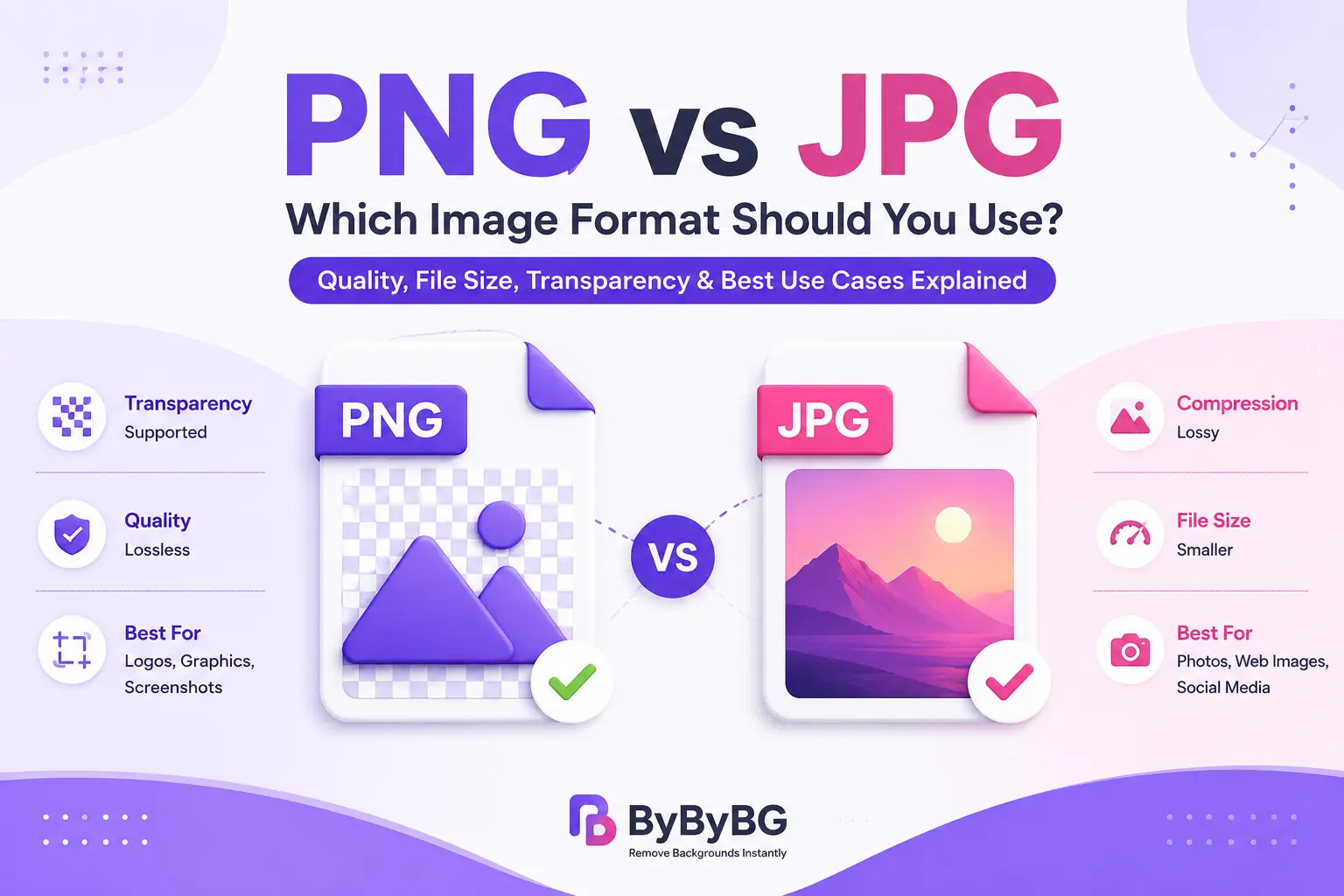
Главное различие между PNG и JPG заключается в способе сжатия данных изображения. PNG использует сжатие без потерь, а JPG — сжатие с потерями. Это влияет на качество изображения, размер файла, редактирование и прозрачность.
Сжатие: PNG использует сжатие без потерь, а JPG — сжатие с потерями.
Качество изображения: PNG сохраняет данные изображения при сжатии, а JPG удаляет часть данных для уменьшения размера файла.
Размер файла: PNG часто имеет больший размер, особенно для фотографий; JPG обычно меньше для фотографических изображений.
Прозрачность: PNG поддерживает прозрачность, JPG — нет.
Лучшие сценарии использования: PNG подходит для графики, логотипов, скриншотов и прозрачных изображений. JPG обычно лучше подходит для фотографий.
Повторное редактирование: PNG можно многократно сохранять без появления артефактов сжатия с потерями. Многократное открытие и повторное сохранение JPG может привести к дополнительной потере качества.
PNG vs JPG: краткое сравнение
PNG
- Сжатие без потерь
- Поддерживает прозрачность
- Обычно файлы большего размера
- Лучше всего для логотипов и графики
- Отлично подходит для скриншотов
- Сохраняет данные изображения
JPG
- Сжатие с потерями
- Нет прозрачности
- Обычно файлы меньшего размера
- Лучше всего для фотографий
- Подходит для фотографий в интернете
- Часть данных изображения удаляется
PNG и JPG предлагают разные компромиссы. PNG сохраняет данные изображения благодаря сжатию без потерь, что полезно, когда нужны четкие края, текст или прозрачность. JPG уменьшает размер файла с помощью сжатия с потерями, поэтому более практичен для многих фотографий. Степень сжатия JPG имеет значение: более сильное сжатие обычно создает меньшие файлы, но может приводить к заметным артефактам.
Простой пример
Представьте, что у вас есть два изображения: фотография товара с однотонным фоном и логотип компании с прозрачными областями. Фотография товара может хорошо работать в JPG, поскольку содержит много цветов и не требует прозрачности. Для логотипа лучше подходит PNG, потому что необходимо сохранить прозрачные области и четкие края. Если оба изображения используются на современном сайте, стоит также протестировать WebP для уменьшения размера файлов.
Когда следует использовать PNG?
PNG наиболее полезен, когда сохранение деталей или прозрачности важнее минимального размера файла. Он особенно хорошо подходит для графики с четкими краями, текстом, простыми цветовыми областями и прозрачным фоном.
Используйте PNG для прозрачных изображений
PNG — хороший выбор, когда нужен прозрачный фон, особенно для наложений, графики и дизайнов.
Используйте PNG для логотипов
PNG хорошо подходит для логотипов, поскольку сохраняет четкие края и мелкие детали без сжатия с потерями.
Используйте PNG для скриншотов
Скриншоты могут содержать текст и элементы пользовательского интерфейса, которые PNG сохраняет четкими.
Используйте PNG для текста и четкой графики
PNG хорошо подходит для изображений с текстом, поскольку сжатие без потерь сохраняет четкие края и мелкие детали.
Используйте PNG для вырезанных изображений товаров
PNG также полезен для вырезанных изображений товаров, когда нужен прозрачный фон. Это позволяет размещать одно и то же изображение товара на разных фонах без однотонной рамки вокруг него.
Когда следует использовать JPG (JPEG)?
JPG обычно является практичным выбором для фотографий, когда нужно сохранить относительно небольшой размер файла. Поскольку фотографии содержат множество цветов, градиентов и тонких деталей, сжатие с потерями может значительно уменьшить размер файла, сохраняя приемлемое визуальное качество при подходящем уровне сжатия.
Используйте JPG для фотографий
JPG хорошо подходит для реалистичных изображений с большим количеством цветов и градиентов.
Используйте JPG для изображений в блоге
Уменьшенный размер файла помогает повысить скорость загрузки страниц сайта.
Используйте JPG, когда важен размер файла
JPG может быть эффективнее для хранения, когда небольшой размер файла важнее сохранения данных изображения без потерь.
Используйте JPG для изображений в социальных сетях
JPG может быть практичным выбором для изображений в социальных сетях, если нужно сохранить загружаемый файл достаточно небольшим. Учтите, что многие социальные платформы самостоятельно обрабатывают и повторно сжимают загруженные изображения.
PNG vs JPG: у какого формата лучше качество изображения?
PNG не обязательно выглядит лучше JPG. Главное различие заключается в том, сколько данных изображения сохраняется при сжатии. PNG использует сжатие без потерь и сохраняет данные изображения в процессе кодирования PNG. JPG использует сжатие с потерями, поэтому часть информации удаляется для уменьшения размера файла.
Для скриншотов, логотипов, графики с большим количеством текста и прозрачных изображений PNG особенно хорошо сохраняет четкие края. Для фотографий правильно сжатый JPG может выглядеть очень хорошо при значительно меньшем размере файла. При высоком уровне сжатия JPG могут стать заметны такие артефакты, как блочность, ореолы или потеря мелких деталей.
PNG vs JPG: у какого формата меньше размер файла?
JPG часто меньше PNG, когда оба формата используются для фотографий, но фиксированной разницы в размере для всех изображений не существует. Размер файла зависит от содержимого изображения, размеров, сложности цветов, настроек сжатия и используемого кодировщика.
Например, фотография может стать значительно меньше в JPG, а простая графика с большими областями сплошного цвета может эффективно сжиматься в PNG. Поэтому полезнее сравнивать реальные экспортированные файлы, чем предполагать, что один формат всегда будет меньше.
PNG vs JPG для сайтов: что лучше?
Для сайтов лучший формат зависит от типа изображения и баланса между качеством, размером файла, совместимостью и поддержкой браузерами. Большие файлы изображений могут увеличивать время загрузки, поэтому выбор эффективного формата является частью оптимизации изображений.
JPG остается практичным выбором для фотографий, когда важны широкая совместимость и меньший размер файла. PNG лучше подходит для прозрачной графики, скриншотов, логотипов и изображений, где важно качество без потерь. Для многих современных сайтов WebP и AVIF могут обеспечить более эффективное сжатие, чем традиционные PNG и JPG, хотя лучший выбор по-прежнему зависит от изображения и требований к поддержке браузерами.
Также важны другие факторы: размеры изображения, настройки сжатия, адаптивные изображения и необходимость использования полного разрешения.
Какой формат изображения использовать после удаления фона?
Лучший формат после удаления фона зависит от того, как вы планируете использовать результат.
Нужен прозрачный фон? → PNG или WebP
Нужна максимальная совместимость? → PNG
Нужен небольшой файл для современного сайта? → WebP
Нужно фотографическое изображение без прозрачности? → JPG или WebP
Нужно вырезанное изображение товара для разных фонов? → PNG или прозрачный WebP
Если фон удален и объект нужно размещать на разных цветах, дизайнах или макетах товаров, прозрачность становится важной. PNG обеспечивает широкую совместимость, а WebP также поддерживает прозрачность и может создавать файл меньшего размера.
PNG vs JPG (JPEG) vs WebP: что выбрать?
PNG vs JPG vs WebP
PNG
- Поддержка прозрачности
- Сжатие без потерь
- Отлично подходит для логотипов и скриншотов
- Обычно файлы большего размера
JPG / WebP
- JPG отлично подходит для фотографий
- WebP поддерживает сжатие с потерями и без потерь
- WebP поддерживает прозрачность
- WebP может создавать файлы меньшего размера
WebP — современный формат изображений, поддерживающий сжатие с потерями и без потерь, а также прозрачность. Он часто позволяет создавать файлы меньшего размера, чем сопоставимые PNG или JPG, сохраняя хорошее визуальное качество. Это делает WebP полезным для современных сайтов, хотя PNG и JPG могут оставаться предпочтительными в зависимости от совместимости, рабочего процесса редактирования и конкретных требований.
А как насчет AVIF?
AVIF — еще один современный формат изображений, разработанный для эффективного сжатия с поддержкой прозрачности и высокой глубины цвета. Во многих случаях он может создавать файлы меньшего размера, чем JPEG и PNG, что делает его привлекательным для сайтов, ориентированных на производительность. Однако при выборе формата также следует учитывать поддержку браузерами, резервные варианты, рабочие процессы редактирования и тип изображения.
Для сайта не обязательно заменять каждый PNG или JPG на AVIF. Практичный подход — тестировать форматы на реальных изображениях и использовать тот, который обеспечивает лучшее сочетание визуального качества, размера файла и совместимости.
PNG vs JPG (JPEG): что выбрать?
Выберите PNG, если:
Вам нужен прозрачный фон.
Изображение содержит текст или четкие графические края.
Вы работаете с логотипом, иконкой, скриншотом или графикой интерфейса.
Вам нужно сжатие без потерь.
Выберите JPG, если:
Вы сохраняете фотографию.
Прозрачность не требуется.
Вам нужен меньший размер файла.
Вам нужен широко поддерживаемый формат для фотографических изображений.
Выберите WebP, если:
Вы оптимизируете изображения для современного сайта.
Вам нужно эффективное сжатие с поддержкой прозрачности.
При необходимости вы можете использовать подходящий резервный формат.
Рассмотрите AVIF, если:
Минимальный размер файла является главным приоритетом.
Ваша система доставки надежно поддерживает этот формат.
Вы готовы предоставить подходящий резервный формат при необходимости.
Как конвертировать PNG в JPG (JPEG)
Конвертация PNG в JPG полезна, когда прозрачность больше не нужна и требуется меньший фотографический файл. Общий процесс выглядит так:
Откройте или загрузите изображение PNG.
Выберите JPG/JPEG в качестве выходного формата.
Выберите подходящий уровень качества или сжатия.
Проверьте полученное изображение на наличие заметных артефактов.
Сохраните или скачайте файл JPG.
Помните, что конвертация PNG в JPG удаляет прозрачность и добавляет сжатие с потерями. Если оригинальная прозрачная версия может понадобиться позже, сохраните PNG как основную копию.
Как конвертировать JPG (JPEG) в PNG
Конвертация JPG в PNG может быть полезна, если нужен рабочий процесс PNG или вы хотите редактировать изображение без дополнительного этапа сжатия JPG. Однако преобразование JPG в PNG не восстанавливает данные изображения, которые уже были потеряны при сжатии JPG.
Откройте или загрузите изображение JPG.
Выберите PNG в качестве выходного формата.
Внесите необходимые изменения.
Сохраните или скачайте PNG.
Если нужен прозрачный фон, прозрачность необходимо добавить к самому изображению во время редактирования или удаления фона. Простая конвертация JPG в PNG не делает фон автоматически прозрачным.
Заключение
PNG и JPG — полезные форматы изображений, но они решают разные задачи. PNG хорошо подходит для прозрачных изображений, логотипов, скриншотов и графики, где важны четкие детали и сжатие без потерь. JPG обычно лучше подходит для фотографий, поскольку позволяет создавать значительно меньшие файлы, сохраняя хорошее визуальное качество при подходящем уровне сжатия.
Для сайтов выбор не должен основываться только на расширении файла. Учитывайте тип изображения, необходимые размеры, уровень сжатия, потребность в прозрачности, совместимость браузеров и производительность страницы. WebP и AVIF также стоит рассмотреть, если требуется более эффективная доставка изображений.
Самое простое правило: используйте PNG, когда важны прозрачность или детали без потерь; JPG — когда нужен эффективный формат для фотографий; WebP или AVIF — когда приоритетом является производительность современного веб-сайта.